


AR Drawing: Joonis & Värvimine
4,5270.00 Arvustused
Rakenduse andmed
- Versioon
- 2.7.1
- Uuendatud
- Litsents
- Free
- Allalaadimised
- 1 000 000+
- Arendaja
- SmartPocket Apps
- Kategooriad
- Kunst ja disain
- Platvorm
- Android
Ekraanipildid
 Analüüsi koostas AppCompare
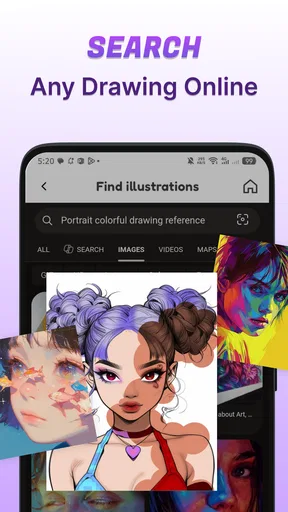
AR Drawing: Joonis & Värvimine on kunstirakendus, mille mõte on üsna lihtne, kuid kasutamisel üllatavalt praktiline: valid ekraanilt sobiva pildi, vaatad seda telefoni kaudu paberil ning kasutad nähtavat juhist oma joonistuse alusena. Mina näen selle suurimat väärtust inimesel, kes tahab joonistama hakata, kuid ei tea, kuidas kujutist paberile paigutada. See ei tee tööd sinu eest, vaid annab käele visuaalse toe.
Esimest korda proovides tasub suhtuda sellesse pigem nagu digitaalsesse valguskasti kui iseseisvasse kunstistuudiosse. Telefoni ekraanil olev pilt aitab jälgida kontuure ja proportsioone, samal ajal kui tegelik joonistus sünnib sinu pliiatsi või markeriga. Just see eristus on oluline: rakendus ei asenda harjutamist, kuid võib muuta alustamise palju vähem hirmutavaks.
Enne alustamist mõtle läbi, mida tahad paberile saada
Minu jaoks on otsustamisel kõige tähtsam küsimus, kas tahan õppida joonistamise põhimõtteid või lihtsalt konkreetse pildi paberile saada. AR-juhis sobib paremini teiseks eesmärgiks: see annab nähtava lähtekoha, kuid ei õpeta iseenesest, miks objekt ruumis nii paistab või kuidas varjud loogiliselt kujunevad. Kui seda vahet endale teadvustada, on lihtsam hinnata, kas rakendus vastab ootusele.
Samuti tasub mõelda, kas sulle sobib korraga jälgida telefoni ja paberit. Mõnele on see loomulik, teisele hakkab ekraani ja pliiatsi vahel pilgu liigutamine kiiresti segama. Kui oled harjunud töötama ainult otse paberi järgi või eelistad kogu aeg ekraanil joonistada, võib see vahepealne viis tunduda kohmakas. Mina soovitan esimeseks katseks valida lihtsa motiivi ja väikese töö, mitte alustada suurest pildist, mille kallal peaks kaua istuma.
Seadme kasutusmugavus on samuti osa valikust. Telefoni peab hoidma või toetama nii, et juhis püsiks paberiga kohakuti, ning käel peab jääma piisavalt ruumi joonistamiseks. Kui sul pole käepärast stabiilset kohta, võib rakenduse peamine eelis muutuda pidevaks sättimiseks. Seetõttu ei ole see ainult küsimus sellest, kas sulle meeldib joonistada, vaid ka sellest, kas sinu tavapärane töökoht sobib selliseks tegevuseks.
Kuidas AR-joonistamine päriselus töötab
Minu kogemuses on kõige mugavam alustada tasasel laual, kus paber ei liigu ja telefon saab püsida kindlas asendis. Kui telefon käes liigub, liigub ka ekraanil nähtav juhis ning joonte järgimine muutub kiiresti tüütuks. Seetõttu ei ole hea tulemus ainult rakenduse küsimus. Väike ettevalmistus laua, paberi ja telefoni paigutamisel mõjutab kogemust rohkem, kui esmapilgul arvata võiks.
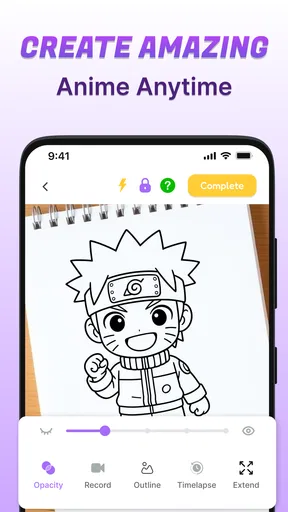
Praktiline töövoog on järgmine: valid sobiva motiivi, asetad paberi enda ette, suunad kaamera sellele ning hakkad ekraanil nähtavaid jooni paberile kandma. Mina soovitan esimesena teha väga kerge visandi, mitte kohe tugeva pliiatsijoonega lõplikku kontuuri. Nii saab suurust, nurka ja asukohta enne parandada, kui paber on tumeda joonega täidetud.
Tasub enne valimist lugeda
Xiaomi ilmarakendus aitab päeva planeerida, kuid kogukonda ei loo
PLAYit leiab telefonist peaaegu iga video, kuid mugavusel on hind
TikTok Lite viib lühivideod väiksema andmekuluga kaugemale

Prime Video võit sõltub sellest, mida vaataja telefonis leiab
Moovit ei juhi busse, kuid mõjutab seda, kuidas linnas liigume
Nädala valik: Microsoft 365 Copilot aitab tööga kiiremini alustada
Oluline on ka valgus. Hämaras ruumis võib paber ekraanil ebaühtlaselt paista ja telefoni pilt muutub raskemini loetavaks. Liiga ere valgus omakorda võib tekitada peegeldusi. Kõige parem tulemus tuleb ühtlase päevavalguse või pehme laualambi all, kui telefoniekraan ja paber on mõlemad selgelt nähtavad.
Rakenduse tugevus ei seisne minu jaoks ainult selles, et see näitab pilti paberil. Tugevus on selles, et see vähendab tühja lehe probleemi. Kui inimene näeb ees ligikaudset kuju, saab ta keskenduda käe liikumisele, joonte survele ja detailidele, mitte sellele, kas üldse oskab esimest joont alustada.
Algajale on kõige kasulikum kihiline lähenemine
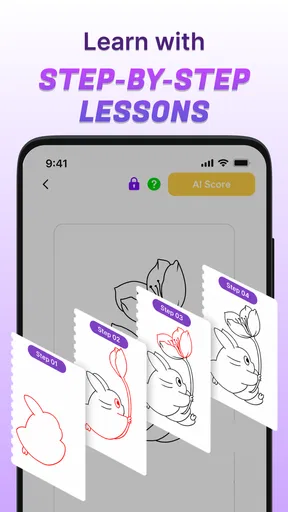
Üks kasulik võte on jagada joonistamine mitmeks etapiks. Kõigepealt märgin kergelt ära üldise kuju, seejärel kontrollin proportsioone ja alles pärast seda lisan tugevamad kontuurid. Kui hakata kohe väikseid detaile kopeerima, võib pilt küll ilusate osadega täituda, kuid tervik jääb viltu või liiga kitsaks.
AR-juhis sobib eriti hästi selle esimese etapi toetamiseks. Ma ei püüa iga ekraanil olevat pikslit täpselt kopeerida, vaid kasutan nähtavat pilti orientiirina. See jätab tööle isikliku käekirja. Täpselt jäljendades võib tulemus tunduda jäik, kuid juhist vabamalt kasutades tekib rohkem ruumi oma varjutusele ja värvivalikule.
Teine tähelepanek puudutab paberit. Õhuke koolivihiku paber ei pruugi sobida, kui kavatsed kasutada märga värvi või tugevalt kihilist markerit. Harjutamiseks on see täiesti piisav, kuid korralikuma tulemuse jaoks valiksin paksema joonistuspaberi. Rakendus ise ei lahenda paberi imavuse, määrdumise ega värvide läbikumamise probleeme.
Miks see erineb tavalisest joonistusõpetusest
Traditsioonilised õpetused näitavad sageli, kuidas ehitada kujutis geomeetrilistest vormidest, kuidas mõõta nurki või kuidas kasutada varju. See rakendus läheneb teemale otsesemalt: pilt on sul ees ja sina kannad selle paberile. See on kiirem viis konkreetse motiivi alustamiseks, kuid vähem põhjalik viis joonistamise aluste õppimiseks.
Kui eesmärk on õppida perspektiivi, anatoomiat või valguse loogikat, vajaksin kõrvale eraldi õpetust ja teadlikku harjutamist. Kui eesmärk on valmistada õnnitluskaart, teha lapsega ühine joonistus või saada nädalavahetusel valmis lihtne seinapilt, on AR-juhis palju vahetum kui pikema õppevideo läbimine.
Võrreldes tavalise värvimisrakendusega on siin suur erinevus: sa ei värvi ainult ekraanil, vaid lood füüsilise töö. See muudab kogemuse aeglasemaks, kuid ka käegakatsutavamaks. Võrreldes pliiatsiga paberile ilma abita joonistamisega on alustamine lihtsam, kuid telefon lisab lauale ühe seadme, mille asendit peab kogu aeg arvestama.
Kus paberile joonistamise juhis kõige rohkem võidab
Kui vajad abi peamiselt kujutise suuruse ja asukoha leidmisel, on telefoni kaudu nähtav juhis kasulik just enne detailide lisamist. Näiteks võib käsitsi tehtava sünnipäevakaardi puhul olla keeruline otsustada, kui suur loom või lill kaardile mahub. Alustan siis õrna üldkujuga, jätan servadesse ruumi teksti jaoks ja kontrollin enne tumedate joonte lisamist, kas kompositsioon tundub tasakaalus. See on väike töövoo muudatus, kuid aitab vältida olukorda, kus motiiv võtab kogu pinna enda alla.
Teine vähem ilmne kasutus on ideede katsetamine ilma, et peaksin iga kord algusest peale uut pilti visandama. Kui soovin proovida eri paigutusi, teen esmalt kerge märgistuse ja kasutan juhist ainult selle kontrollimiseks, kas kujutis on paberil sobivas kohas. Seejärel saan detailide või tausta üle ise otsustada. Nii sobib rakendus ka kavandamiseks, mitte ainult valmis motiivi kopeerimiseks.
Kui joonistad koos lapsega, tasub rollid enne kokku leppida: üks valib motiivi ja jälgib juhist, teine otsustab värvid või lisab pildile oma detaile. Nii ei muutu tegevus võistluseks selle üle, kes kontuuri täpsemalt kopeerib. See sobib eriti hästi siis, kui laps tahab pildile midagi omapärast lisada, näiteks enda valitud tausta või uusi elemente. Rakendus annab alguse, aga ühine joonistus võib sellelt vabalt edasi liikuda.
Veel üks praktiline nipp on telefon paika seada enne pliiatsi kätte võtmist: kontrolli, et paber oleks sirgelt, kujutis sobiva suurusega ning seadme asend ei nõuaks randme ebamugavat hoidmist. Kui teed seda töö käigus, kipud korraga parandama nii joont kui ka vaatenurka. Eraldi ettevalmistus vähendab sellist edasi-tagasi sättimist ja laseb keskenduda paberile.
Igapäevane kasutus ei piirdu ainult harjutamisega
Üks realistlik kasutusolukord on vihmane pärastlõuna, kui laps tahab joonistada looma, sõidukit või fantaasiategelast, kuid tavaline tühi paber tekitab ebakindlust. Mina laseksin lapsel kõigepealt valida lihtsama kujutise, teha kerge kontuuri ja seejärel ise värvid otsustada. Nii jääb tegevus loominguliseks, mitte pelgalt ekraanil oleva pildi ümberjoonistamiseks.
Ka täiskasvanule võib sellest kasu olla. Näiteks saab rakendust kasutada käsitsi tehtava kaardi, märkmiku kaane või väikese dekoratiivse pildi kavandamisel. Eriti mugav on see siis, kui sul on peas idee, kuid puudub kindlus, kuidas see paberil proportsionaalselt välja näeb.
Veel üks huvitav töövõte on kasutada AR-juhist ainult kompositsiooni paika seadmiseks. Pärast üldise kuju märkimist võib telefoni kõrvale panna ja jätkata omaenda vaatlusoskuse järgi. Sel juhul ei muutu rakendus karkuks, millest ei saa lahti, vaid ajutiseks abivahendiks, mis aitab tööle õige alguse anda.
Millal sobib paremini mõni teine viis
Kui soovid õppida kujutist iseseisvalt üles ehitama, on samm-sammuline joonistusõpetus tavaliselt parem valik. Seal saab harjutada vormide lihtsustamist ja mõista, kuidas detailid tervikust lähtuvad. AR-juhis aitab konkreetset kujutist jälgida, kuid kui toetuda sellele iga kord täielikult, võib oma mõõtmis- ja vaatlusoskus aeglasemalt areneda. Mina kasutaksin seda alguspunktina ja prooviksin sama motiivi hiljem ilma abita uuesti joonistada.
Digitaalse joonistamise rakendus sobib paremini inimesele, kes tahab tööd muuta, katsetada eri kihte või säilitada tulemust failina. Paberile joonistamise puhul on jälg käega tuntav ning tulemus on füüsiline, kuid parandused võivad olla piiratud ja materjalivalik mõjutab lõpptulemust. Seevastu lihtsalt pliiatsi ja paberi kasutamine on kõige vabam lahendus siis, kui telefon segab või soovid harjutada ilma visuaalse eeskujuta.
Ka valmis värvimislehed võivad olla parem valik, kui eesmärk on rahulik värvimistegevus, mitte kontuuride paberile kandmine. AR Drawing sobib inimesele, kes tahab kujutise ise paberile joonistada, mitte üksnes juba trükitud piirjooni täita. Seega ei ole küsimus selles, milline variant on üldiselt parim, vaid selles, kas otsid juhist, õppetundi, digitaalset tööpinda või võimalikult vähese seadistusega tegevust.
Piirangud, mida enne allalaadimist arvestada
Kõige suurem nõrkus on sõltuvus telefoni stabiilsest asendist. Kui seade libiseb, muutub juhis paberil ebamugavalt ja joonistamine võib katkeda. See ei ole probleem, mida saab lihtsalt suurema loovusega lahendada. Vajadusel tasub telefon toetada alusele või millegi kindla vastu, kuid igal kodusel laual ei ole selleks sobivat kohta.
Teine piirang on see, et ekraanil nähtav kujutis ei pruugi anda paberil täpselt sama tunnet. Telefon on hele ja kontrastne, paber aga matt ning sõltub kasutatava pliiatsi või värvi omadustest. Seetõttu ei tohiks oodata, et lõpptulemus näeb välja nagu ekraanil olev näidis. Minu meelest on parem võtta juhist lähtepunktina, mitte kvaliteedigarantiina.
Füüsilise joonistamise puhul tuleb arvestada ka käe ja telefoni omavahelise asendiga. Kui telefon on liiga madalal või paber liiga kaugel, võib keha muutuda ebamugavaks. Pikema töö ajal soovitan teha pause ja kontrollida, kas vaatad ekraani või paberit liiga pinges asendis. Väike seadistusviga annab end kiiresti tunda õla ja randme väsimusena.
Samuti ei ole see minu esimene valik inimesele, kes otsib täielikku digitaalset kunstistuudiot. Kui soovid kihte, pintslite täpset juhtimist, lõputut tagasivõtmist või valmis töö digitaalset viimistlemist, on tahvelarvuti joonistusrakendus sobivam. AR Drawing: Joonis & Värvimine on suunatud füüsilisele paberile, mitte digitaalse faili detailsele töötlemisele.
Kes saab sellest kõige rohkem kasu
Rakendus sobib hästi algajale, kes tahab näha kiiret edasiminekut ilma pika teooriatunnita. See on samuti hea valik lapsevanemale, kes otsib ühistegevust, kus telefon ei jää ainult vaatamise vahendiks. Kunsti- ja disainirakendusena töötab see kõige paremini siis, kui ekraan on vahend, mitte kogu tegevuse sisu.
Kasulik võib see olla ka inimesele, kes teeb käsitööd või väikseid isiklikke projekte. Paberile kantud kujutist saab hiljem värvida, täiendada ja muuta. Siin tuleb aga meeles pidada, et rakendus aitab peamiselt kujutise paigutamisel. Lõplik stiil sõltub endiselt sinu valitud vahenditest ja oskusest.
Ma ei soovitaks seda esimesena inimesele, kes vihkab ekraani ja paberi samaaegset jälgimist. Samuti võib pettuda kasutaja, kes ootab automaatset joonistamist või tulemust ühe puudutusega. Rakendus ei ole masin, mis loob sinu eest valmis kunstiteose, vaid juhend, mille väärtus sõltub sellest, kui palju ise kaasa töötad.
Hind, kasutatavus ja rakenduse taust
Rakendus on tasuta kasutatav ning selle sisu sobib PEGI 3 vanusemärgisega. See teeb proovimise lihtsaks ka peres, kus soovitakse enne otsustamist aru saada, kas selline joonistamisviis üldse meeldib. Arendajana tegutseb SmartPocket Apps, mis annab rakendusele selge praktilise suuna: fookus on kiirel alustamisel, mitte professionaalse töövoo ülesehitamisel.
Kui kasutad Play kaudu arveldamist, võivad rakendusesisesed ostud jääda vahemikku 1,59 kuni 54,99 eurot. Minu soovitus on enne maksmist tasuta kasutus rahulikult läbi proovida ja hinnata, kas juhisega joonistamine sobib sinu laua, telefoni ja töövahenditega. Tasuline valik on mõistlik ainult siis, kui rakendusest saab regulaarne abivahend, mitte ühekordne uudishimukatsetus.
Rakenduse praegune versioon on 2.7.1 ning see töötab vähemalt Androidi versiooniga 8.0. See on oluline eelkõige vanema telefoni kasutajale: enne paigaldamist tasub kontrollida seadme süsteemi, sest tehniline sobivus mõjutab kogu kogemust rohkem kui rakenduse idee ise.
Rakenduse populaarsus on samuti märgatav: seda on paigaldatud üle miljoni korra ning keskmine hinnang on 4,5. Need näitajad ei tõesta, et see sobib kõigile, kuid viitavad sellele, et AR-joonistamise mõte kõnetab paljusid kasutajaid. Mina vaataksin hinnangu kõrval siiski eelkõige oma kasutusviisi: kas tahan paberile joonistada või otsin hoopis digitaalset tööriista?
Proovimisest regulaarse kasutuseni
Enne rakendusesisese ostu kaalumist tasub teha üks päris väike proov, mitte piirduda kiire ekraani vaatamisega. Vali lihtne kujutis, kasuta tavalist pliiatsit ja lõpeta töö enne, kui see muutub tüütuks. Nii saad aru, kas telefoni paigal hoidmine ja ekraani järgi joonistamine sobivad sinu käele ning kas tulemus pakub piisavalt rahulolu, et seda veel teha. Kui esimene katse läheb viltu, kontrolli esmalt telefoni tuge ja valguse suunda, mitte ära eelda kohe, et joonistamine pole sinu jaoks.
Kui kasutad rakendust aeg-ajalt, võib olla mõistlik hoida töövoog lihtne: paber, pliiats ja üks motiiv. Kui see muutub sagedaseks hobiks, saad katsetada paksema paberi, värvipliiatsite või markeritega, kuid nende mõju sõltub endiselt paberist ja sinu enda tehnikast. Tasulise valiku väärtust hindaksin alles siis, kui oled aru saanud, millist kasutust see sinu jaoks juurde annab; pelgalt uudishimust ei pea ostma.
Play kaudu arveldamisel on rakendusesiseste ostude hinnavahemik 1,59 kuni 54,99 eurot. Kuna rakendus on tasuta kasutatav, saad esmalt hinnata, kas põhikogemus üldse sobib. Minu meelest on see praktilisem kui maksta enne, kui oled proovinud joonistada päris paberile ja näinud, kuidas telefon sinu laual käitub.
Minu lõplik hinnang
AR Drawing: Joonis & Värvimine on kõige tugevam siis, kui vajad julgustavat algust, mitte professionaalset kunstistuudiot. See muudab tühja paberi vähem hirmutavaks, aitab paigutust kontrollida ja sobib hästi lühikesteks loomingulisteks tegevusteks kodus. Eriti väärtuslik on võimalus kasutada telefoni vaid esimese visandi abina ning lasta lõpptulemusel kujuneda oma käe järgi.
Samas peab kasutaja leppima telefoni paigal hoidmise, sobiva valguse leidmise ja sellega, et ekraanil nähtav juhis ei taga automaatselt head joonistust. Kui soovid õppida joonistamise põhimõtteid sügavuti või luua täielikult digitaalset kunsti, valiksin teistsuguse tööriista. Kui aga tahad paberile midagi ilusat proovida, lapsega koos tegutseda või oma ideele kiiresti kuju anda, on see tasuta kunstirakendus minu hinnangul väärt katsetamist.
SmartPocket Appsi rakendus on Google Play kasutajate seas saanud keskmiseks hindeks 4,5 ning hinnanguid on umbes 1600. Lisaks on see kogunud üle miljoni paigalduse, kuid populaarsus üksi ei ütle, kas sobiv tööviis just sulle meeldib. Minu selge soovitus on proovida seda siis, kui tahad paberile joonistamisel konkreetset algtuge; jäta see vahele, kui vajad pigem põhjalikku kunstiõpet või täiesti digitaalset töölauda.
Plussid
- Lihtne kasutada ka algajatel
- sest juhised on selged ja arusaadavad.
- Kaamera abil saab joonistuse paberile täpsemalt üle kanda.
- Sobib hästi visandite
- harjutuste ja loominguliste ideede jaoks.
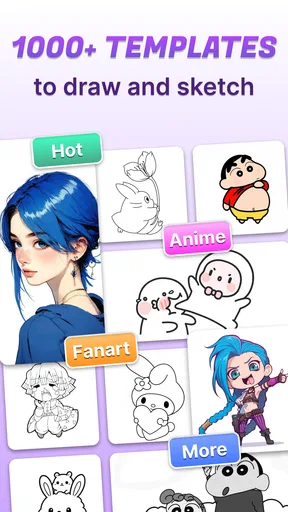
- Erinevad mallid aitavad kiiresti alustada ilma tühjalt lehelt joonistamata.
- Värvimine ja joonistamine pakuvad rahulikku ning kaasahaaravat tegevust.
Miinused
- Parimad mallid ja funktsioonid võivad olla saadaval ainult tasulises versioonis.
- Kaamera kasutamine võib vajada head valgustust ja stabiilset telefonihoidikut.
- Ekraanil kuvatav kujutis ei pruugi alati paberil täiesti täpselt paikneda.
- Reklaamid võivad tasuta kasutamisel töövoogu ja keskendumist häirida.
- Rakendus ei asenda päris joonistamisoskust ega paku täiustatud tööriistu professionaalidele.
Korduma kippuvad küsimused: AR Drawing: Joonis & Värvimine
Mis on AR Drawing: Joonis & Värvimine ja kuidas see töötab?
AR Drawing: Joonis & Värvimine on rakendus, mis aitab kasutajal joonistada ja visandada liitreaalsuse abil. Rakendus kuvab valitud pildi telefoni kaamera vaates, nii et saad selle kontuure paberile jäljendada. Telefon tuleb asetada stabiilselt alusele või statiivile ning paber peab jääma kaamera vaatevälja. See sobib nii algajatele, lastele kui ka neile, kes soovivad harjutada proportsioone ja visandamist.
Kas AR Drawing: Joonis & Värvimine sobib algajatele ja lastele?
Jah, rakendus on üldiselt loodud võimalikult lihtsaks, mistõttu sobib see hästi algajatele, kes ei oska veel vabalt joonistada. Valida saab erinevaid pilte ja teemasid ning kasutada neid juhisena, mitte valmis töö asendajana. Laste puhul tasub arvestada, et rakendus võib sisaldada reklaame või rakendusesiseseid oste. Väiksemad kasutajad peaksid rakendust kasutama täiskasvanu juhendamisel.
Kas rakenduse kasutamiseks on vaja internetiühendust või erivarustust?
Põhifunktsioonide kasutamine võib sõltuvalt rakenduse versioonist toimida ka ilma pideva internetiühenduseta, kuid piltide, mallide või reklaamide laadimiseks võib ühendust siiski vaja minna. Lisaks telefonile on soovitatav kasutada väikest statiivi, telefonihoidikut või muud kindlat alust. Käes hoides võib pilt väriseda ja joonistamise täpsus kannatada. Sobiv valgustus ning tasane paber parandavad kasutuskogemust märgatavalt.
Kas AR Drawing: Joonis & Värvimine on tasuta või sisaldab rakendusesiseseid oste?
Rakenduse allalaadimine võib olla tasuta, kuid tasuta versiooniga kaasnevad sageli reklaamid, piiratud mallide valik või lukustatud lisafunktsioonid. Mõni funktsioon võib olla saadaval ainult tellimuse või ühekordse rakendusesisese ostu kaudu. Enne kasutamist tasub kontrollida rakenduse poes kuvatavat hinnastust, prooviperioodi tingimusi ja tellimuse automaatse uuendamise reegleid, et vältida ootamatuid kulusid.
Milliseid õigusi ja privaatsusseadeid peaksin enne allalaadimist kontrollima?
Kuna rakendus kasutab liitreaalsuse joonistamisfunktsiooni, vajab see tõenäoliselt juurdepääsu telefoni kaamerale. Kaameraluba on vajalik selleks, et näha paberit ja kuvada sellele valitud kujutise juhiseid. Enne paigaldamist või esmakordset käivitamist tasub üle vaadata, milliseid muid õigusi rakendus küsib, näiteks teavituste, salvestusruumi või isikuandmetega seotud lubasid. Anna ainult need õigused, mis tunduvad rakenduse toimimiseks põhjendatud.


